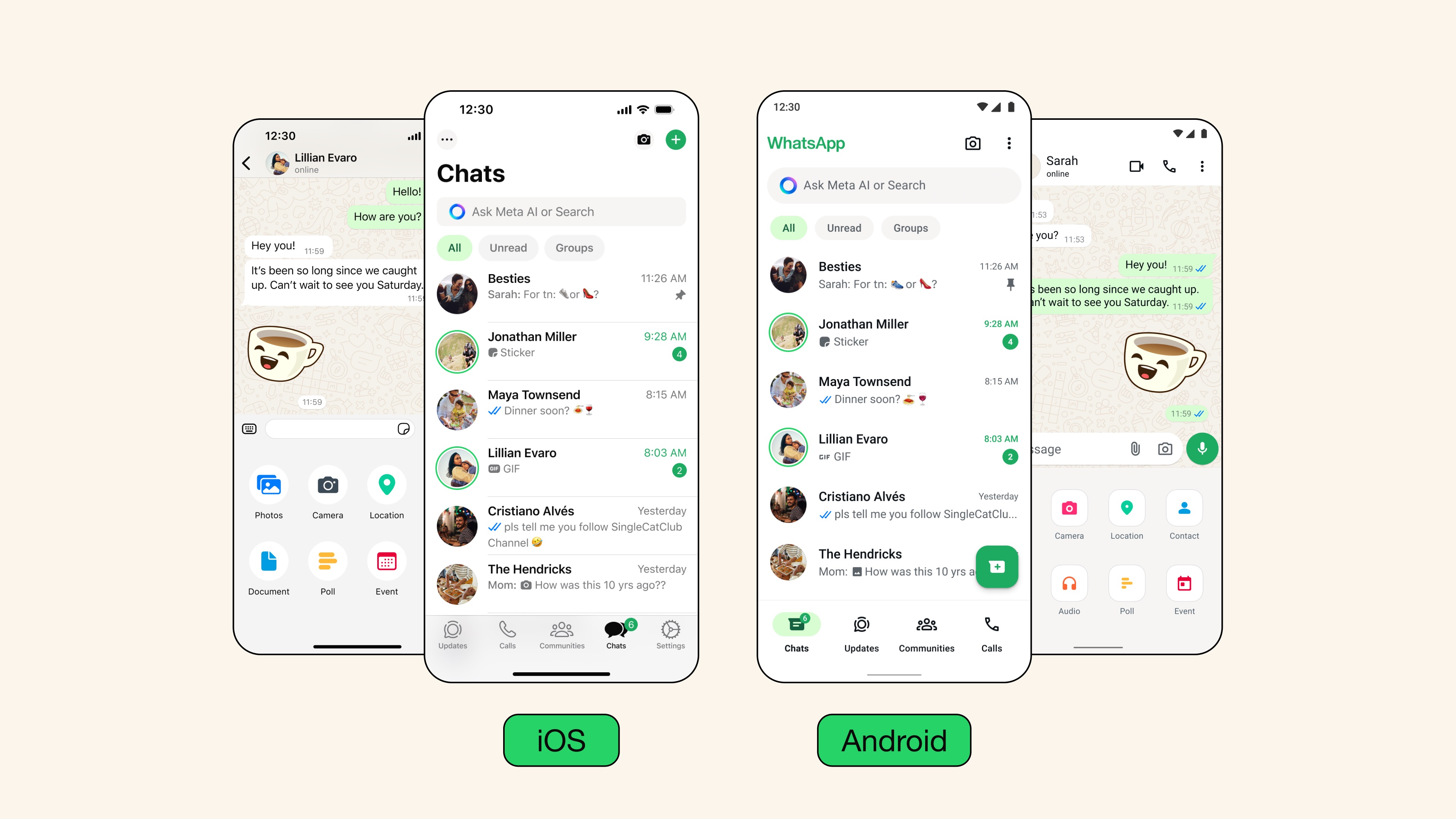
上班摸鱼时发现的刚需
上周开会时手机突然没电,急得我冒汗——客户正在WhatsApp上发合同修改意见。其实电脑端就能搞定,而且比手机打字快得多。实测三种官方方法都能用,但有些细节不注意会踩坑。
网页版最方便,但别关手机
临时用电脑回复消息的首选,适合所有系统:
- 浏览器打开web.whatsapp.com(建议用Chrome或Edge)
- 手机打开WhatsApp → 右上角三点 → 链接设备
- 扫描电脑屏幕上的二维码,成功后会显示最近聊天记录
关键提醒:手机必须保持联网状态,且不能关闭WhatsApp后台进程。有次我开了飞行模式,电脑端立刻断连。
桌面客户端更适合长期使用
Windows和Mac都有官方客户端,在官网下载时注意:
- Windows版可能被防火墙拦截,安装时要临时关防护
- Mac版如果提示「无法验证开发者」,需手动在设置里允许
装好后同样需要手机扫码登录,但之后可以设置开机自启。有个隐藏技巧:在客户端设置里勾选「保持会话活跃」,能减少重新扫码的频率。
多设备登录要手动开启
2023年后更新的版本支持同时登录4台设备:
- 手机端更新到最新版
- 设置 → 已链接设备 → 多设备测试版
- 开启后电脑端会保持在线,手机没网也能收消息
但实测发现:iPad和电脑同时登录时,通知可能会重复弹窗。
这些情况电脑端搞不定
别指望完全替代手机:
- 首次注册必须用手机号验证,电脑端只能登录现有账号
- 视频通话时电脑只能接音频,画面仍需手机操作
- 企业账号的部分快捷回复模板在电脑端不显示
二维码扫不动的应急方案
遇到过五次扫码失败,总结出这些解法:
- 擦干净手机摄像头(尤其是油渍)
- 调整电脑屏幕亮度,太暗或反光都会影响识别
- 换个浏览器试试,Firefox有时比Chrome稳定
- 重启手机端WhatsApp再试
- 终极方案:在手机端选择「短信验证码」替代扫码
现在我的工作消息基本都在电脑处理,大屏幕看文件方便太多。但出差时一定会带充电宝——毕竟所有操作都依赖手机端的「生命体征」。